proxmox 9 部署:N100 的抹除与重生
📖 认识赛博地基:Proxmox VE (PVE)
Section titled “📖 认识赛博地基:Proxmox VE (PVE)”在对机器痛下杀手之前,我们先来认识一下今天的主角。
Proxmox Virtual Environment 是一个基于 QEMU/KVM 和 LXC 的开源服务器虚拟化管理解决方案。你可以通过极其易用的 Web 界面或 CLI 命令行,轻松管理虚拟机、容器、高可用集群、存储和网络。该项目基于 GNU AGPLv3 许可开源,由 Proxmox Server Solutions GmbH 负责开发与维护。 —— 摘自官方文档
在咱们折腾佬(Homelab)圈子里,大家更喜欢亲切地简称它为 PVE。
相比于隔壁对硬件极其挑剔且动辄收费的 VMware ESXi,PVE 简直是“赛博菩萨”。它不仅完全免费、开源,而且对硬件极其宽容——不管是企业级的 Dell 工作站,还是咱们这台 12G 内存的小苔藓 N100,它都能安安稳稳地扎下根来,榨干每一滴硬件性能。
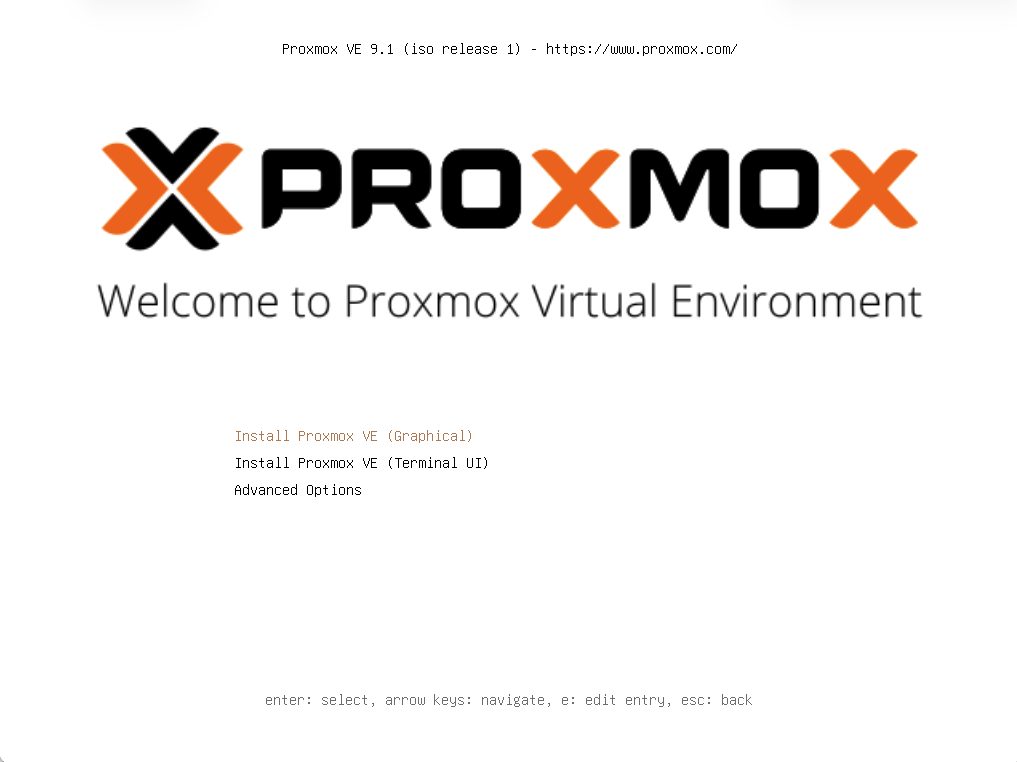
你可以通过标准的 ISO 镜像在物理机上直接安装 Proxmox VE (PVE)。这是搭建赛博影棚的绝对地基。
🧱 施工前置准备 (Requirements)
Section titled “🧱 施工前置准备 (Requirements)”在对 N100 痛下杀手之前,请确保你手头有以下作案工具:
- 受害者: 一台拥有 12G 内存的 AOC 小苔藓 N100(或者你自己其他的机器)。
- 作案工具: 一个至少 8GB 的 U 盘。
- 指挥中心: Mac 或者 win 机器 (用于下载镜像和刻录启动盘)。
- 网络条件: 一根插在 N100 上的网线,并确保主路由分配的网络畅通。
- 科学上网环境: 能避免各种奇怪的问题。
- 科学上网环境: 本教程适应于 proxmox-ve_9.1-1。
📜 官方蓝图 (Official Resources)
Section titled “📜 官方蓝图 (Official Resources)”遇到玄学问题时,翻看官方说明书永远是最稳妥的选择:
- 🌐 Proxmox 官网:了解全家桶动态。
- 📥 ISO 镜像下载:获取最新版的安装镜像。
- 📖 官方 Wiki 文档:PVE 的“百科全书”,极其硬核。
- 💬 社区论坛:看看全世界的倒霉蛋都在踩什么坑。
🎬 施工演示录像 (Video Walk-through)
Section titled “🎬 施工演示录像 (Video Walk-through)”如果你对 BIOS 引导和黑底白字的安装界面感到恐惧,可以先点开这个视频给自己做一下心理建设。
🔨 核心施工流程 (Installation Steps)
Section titled “🔨 核心施工流程 (Installation Steps)”-
获取核心“工程图纸” (下载镜像)
前往 PVE 官网下载最新的 ISO 镜像。这不到 2G 的文件,就是未来承载咱们整个赛博影棚的绝对地基。
-
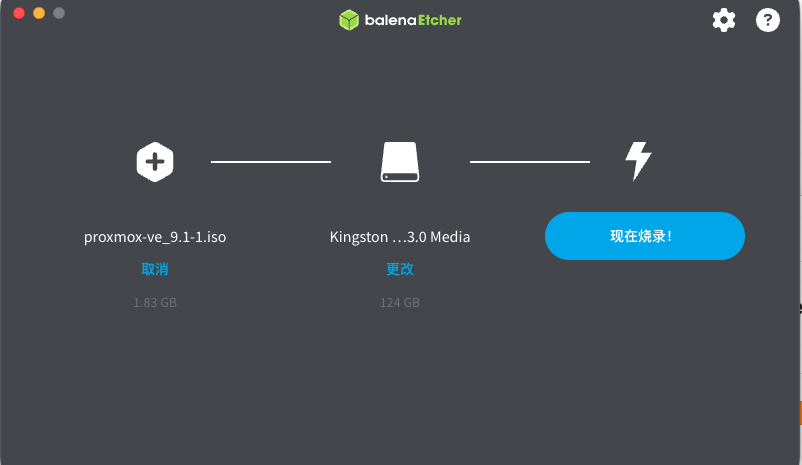
锻造“夺权”U盘 (刻录镜像)
准备好你的 8G U 盘。在 Mac 或 Windows 机器上,使用刻录神器将刚刚下载的 ISO 灵魂注入到 U 盘中。
- 🍎 Mac 玩家推荐: BalenaEtcher (UI 极佳,三大步无脑刻录)
- 🪟 Win 玩家推荐: Rufus (老牌神器,极其轻量硬核)
-
BIOS 夺权与底层调优 (关键)
把刻录好的 U 盘插入 N100,通电开机,看着屏幕亮起的那一瞬间,疯狂连按
Del键(部分机器可能是F2),强行闯入这台机器的物理大脑(BIOS)。为了让 PVE 能彻底接管硬件并压榨出极限性能,你需要像个真正的运维工程师一样,在枯燥的蓝底白字(或简陋图形界面)里找到并修改以下四个核心参数:
- 🔓 卸下防御 (Secure Boot)
在
Security(安全) 选项卡里,找到Secure Boot,将其无情地设置为Disabled。微软的这把安全锁就是阻止 Linux 接管硬件的罪魁祸首,必须砸掉。 - 🧬 解锁基因 (VT-x / VT-d)
在
Advanced(高级) 或CPU Configuration里,找到Intel Virtualization Technology和VT-d。全部设置为Enabled。这是跑虚拟机的物理基础,如果你想玩直通(比如把网卡直通给 OPNsense),不开这个你的 PVE 就是个残废。 - ⚡ 来电自启 (AC Recovery)
在
Power或Chipset选项里,找到Restore AC Power Loss或State After G3,将其改为Power On。作为一个合格的赛博影棚,只要通上电它就必须立刻开始干活。 - 🚀 强制篡位 (Boot Order)
在
Boot(启动) 选项卡里,将Boot Option #1设置为你的 U 盘(通常带有UEFI: 你的U盘品牌字样)。
全部改完后,按下键盘上的
F10保存并重启(Save & Exit)。伴随着机器的一声轰鸣,迎接你的将不再是 Windows 的 Logo,而是 PVE 那性感的黑色安装界面。 - 🔓 卸下防御 (Secure Boot)
在
-
基础档案录入 (System & Auth)
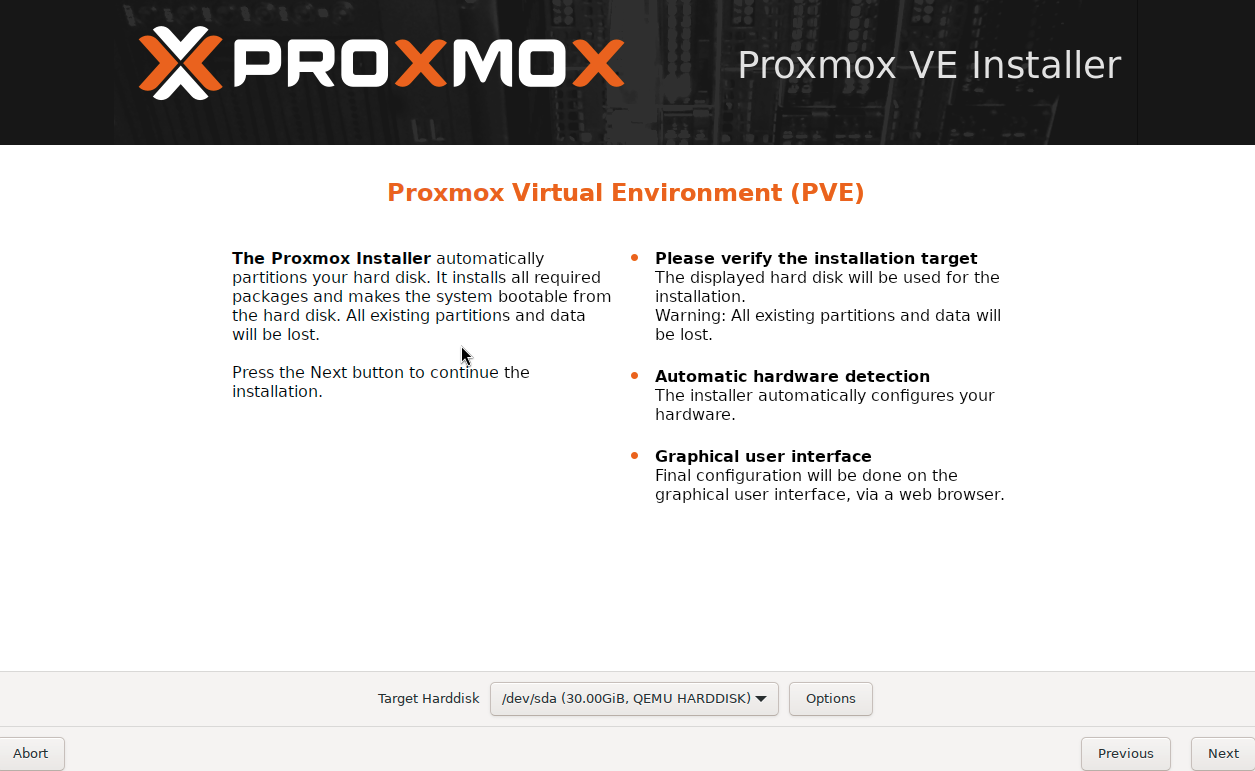
伴随着一阵代码滚屏,你将进入 PVE 的图形化安装界面(PVE Installer)。同意那个没人看的霸王条款后,进行以下核心填表:
- Target Harddisk (目标磁盘):选择 N100 自带的那块 256G SSD。(听包工头一句劝,12G 内存别碰 ZFS,老老实实默认的
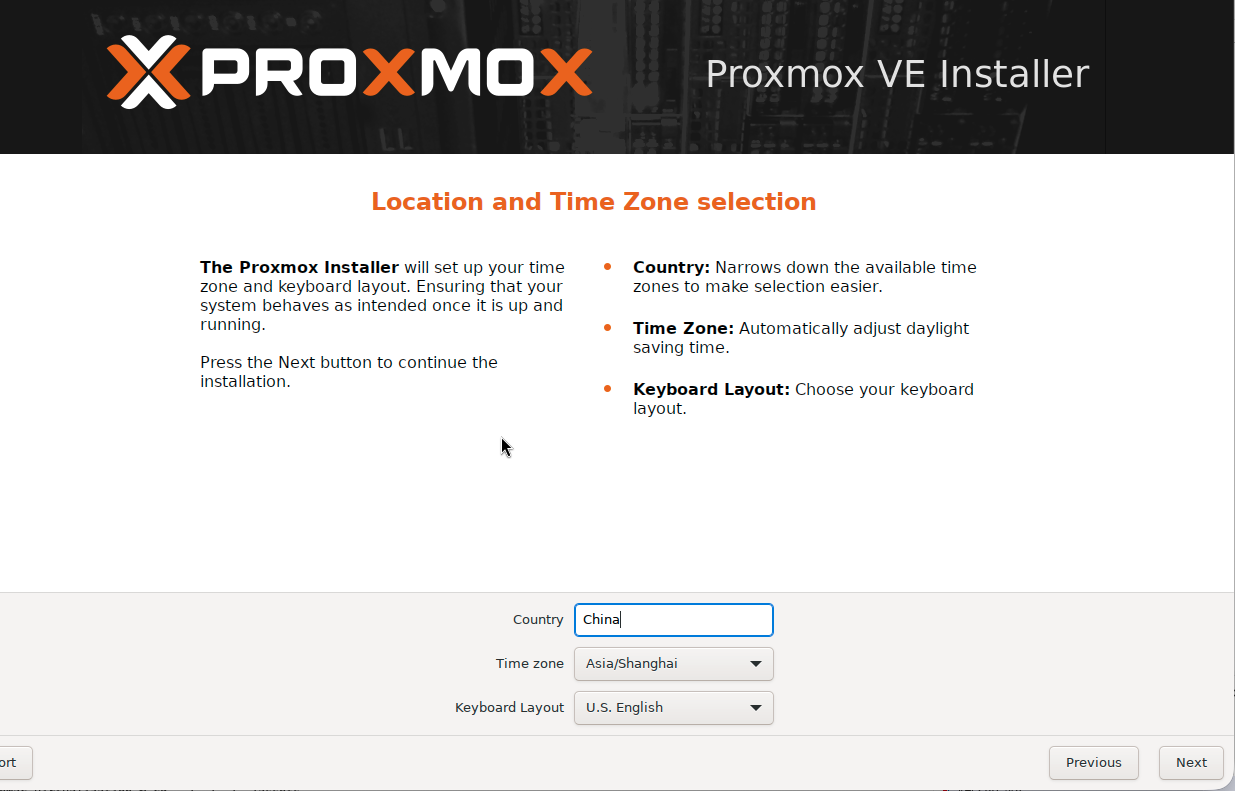
ext4或者xfs即可)。 - Country (国家/时区):输入
China,时区自动锁定为Asia/Shanghai。 - Password (管理员凭证):设置你的
root超级密码。请立刻把它记在你的笔记里! PVE 忘了密码想重置极其反人类。邮箱填你常用的即可。 - Email (邮箱):输入你自己的邮箱 可顺便输入,但建议输入自己真正的邮箱。
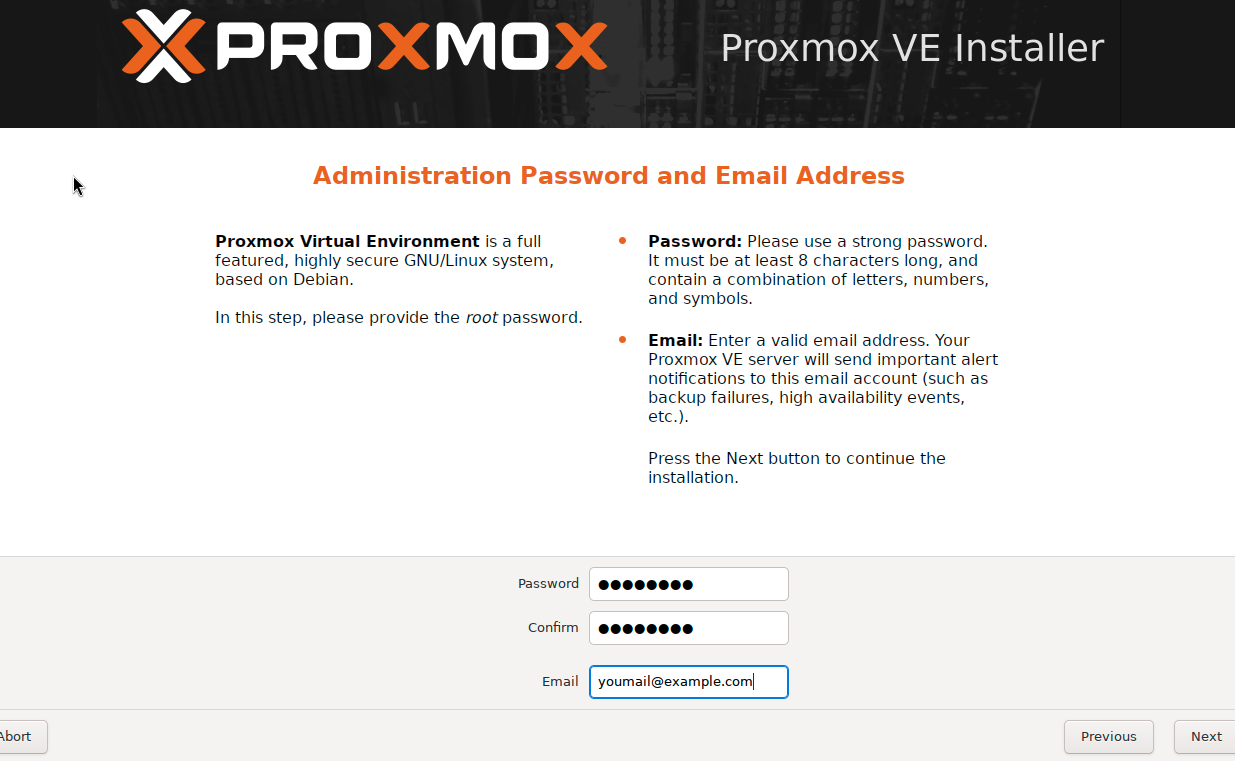
- Target Harddisk (目标磁盘):选择 N100 自带的那块 256G SSD。(听包工头一句劝,12G 内存别碰 ZFS,老老实实默认的
-
网络寻址配置 (Network Configuration)
这是整个安装过程中最容易导致“失联”的环节。请记住:教程是死的,你的物理环境是活的。
- Management Interface (管理网口):N100 有两个网口。包工头强烈建议:安装时机器上只插一根连着主路由的网线! 在选择下拉菜单时,真正通电且握手成功的网口状态会显示为绿色(Active)。认准那个绿色的选(通常是
enp1s0或eth0),其余灰色的直接无视。如果这里选错,你装完就彻底进不去后台了。
参数录入如下(仅供参考,请以你家路由器为准):
# 赛博地基网络配置 (请根据你的实际网段调整)Hostname: pve-studio.homelab.local # 👈 建议起个酷一点的名字IP Address: 192.168.100.50/24 # 👈 这是我的地址!你得填你自己的!Gateway: 192.168.100.1 # 指向你自己的主路由DNS Server: 192.168.100.1 # 通常与网关一致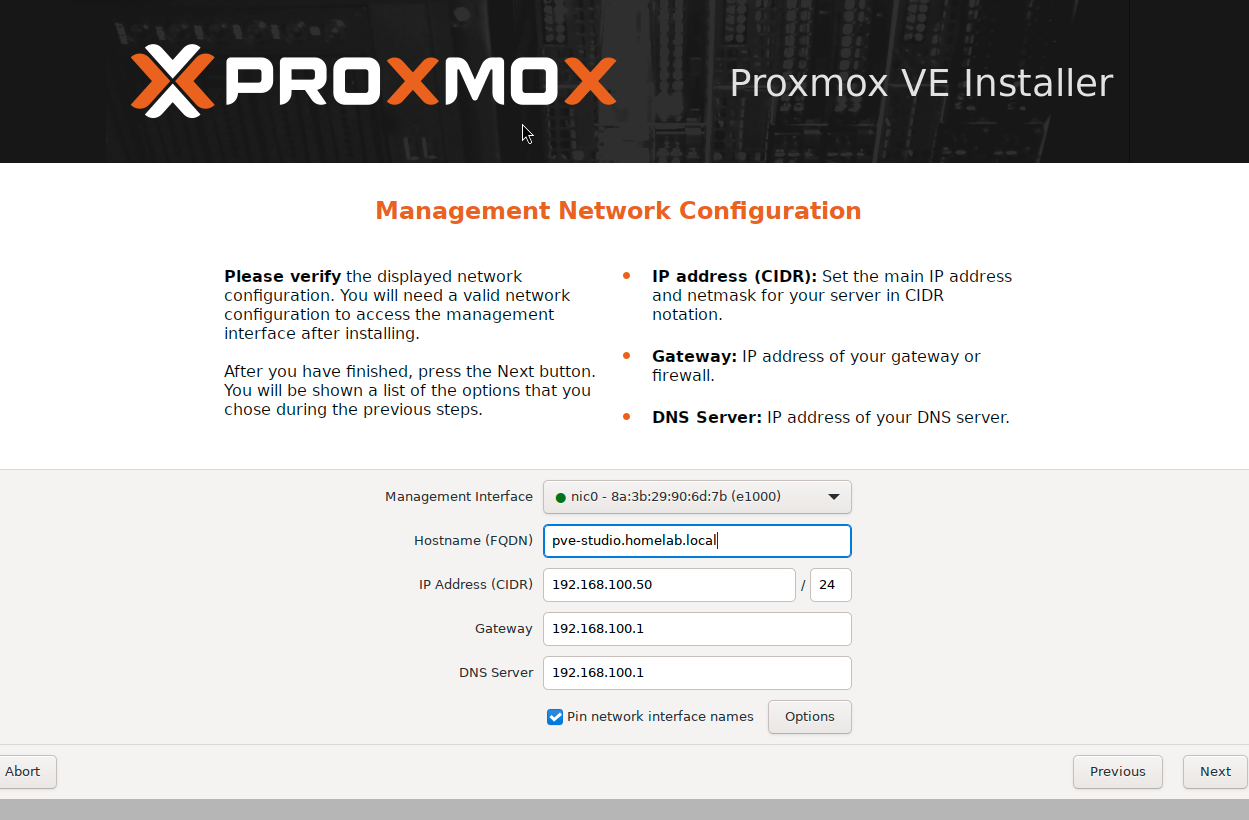
- Management Interface (管理网口):N100 有两个网口。包工头强烈建议:安装时机器上只插一根连着主路由的网线! 在选择下拉菜单时,真正通电且握手成功的网口状态会显示为绿色(Active)。认准那个绿色的选(通常是
-
拔盘跑路 (Reboot & Takeover)
确认配置无误后,点击 Install,静静等待进度条走完。
- 看到
Installation successful提示后,点击 Reboot。 - 在机器黑屏重启的瞬间,果断拔掉你的 U 盘! 防止它脑抽再次进入安装界面。
- 此时,Win11 彻底阵亡,PVE 正式接管这台 N100 的物理硬件。屏幕最终会停留在黑底白字的登录提示,并扔给你一串极其重要的 URL 链接。
- 看到
🚪 踹门验收 (Access PVE)
Section titled “🚪 踹门验收 (Access PVE)”回到你的 Mac Mini 面前,打开浏览器并输入:
https://192.168.100.50:8006 注意以你安装过程中实际填写的地址为准!
🛠️ 进阶施工:首日优化 (Post-Access Setup)
Section titled “🛠️ 进阶施工:首日优化 (Post-Access Setup)”登录后台后,第一件事不是开虚拟机,而是进行系统的底层精装修。进入 PVE 后台,点击左侧的 pve-studio 节点,选择右上角的 >_ Shell,依次执行以下优化命令。
0. 准备趁手的作案工具 (SSH 连接)
Section titled “0. 准备趁手的作案工具 (SSH 连接)”PVE 自带的网页版 Shell 经常会出现复制粘贴错位、断连等玄学问题。包工头强烈建议你拔掉 N100 的显示器,回到你的指挥中心,使用专业的 SSH 工具连接到 root@192.168.100.50(你实际的地址) 进行优雅施工。
- 🍎 Mac 玩家推荐:系统自带的
终端 (Terminal)或iTerm2、finalshell。想要颜值高且多端同步,可选Termius。 - 🪟 Win 玩家推荐:微软自带的
Windows Terminal。如果是硬核运维老鸟,强烈推荐MobaXterm或Xshell。
连接成功后,请依次执行以下优化命令
1. 去除“无有效订阅”弹窗
Section titled “1. 去除“无有效订阅”弹窗”(完美适配 PVE 9.0 逻辑,直接干掉弹窗机制)
sed -i.bak '/.*data\.status.*active/{s/!//;s/active/NoMoreNagging/}' /usr/share/javascript/proxmox-widget-toolkit/proxmoxlib.js && systemctl restart pveproxy.service2. 备份 Debian 系统源 (防止出错可恢复)
Section titled “2. 备份 Debian 系统源 (防止出错可恢复)”PVE 底层依赖 Debian 系统。在更换国内源之前,我们先将原来的官方源图纸备份,给自己留一条退路。
# 备份原文件cp /etc/apt/sources.list.d/debian.sources /etc/apt/sources.list.d/debian.sources.bak
# (附) 如果修改后出现问题,使用此命令即可还原:# cp /etc/apt/sources.list.d/debian.sources.bak /etc/apt/sources.list.d/debian.sources
3. 替换清华免费源 (提速且免费)
Section titled “3. 替换清华免费源 (提速且免费)”把它换成国内清华源,不仅完全免费,而且下载速度更快。
cat > /etc/apt/sources.list.d/debian.sources << 'EOF'Types: debURIs: https://mirrors.tuna.tsinghua.edu.cn/debian/Suites: trixie trixie-updates trixie-backportsComponents: main contrib non-free non-free-firmwareSigned-By: /usr/share/keyrings/debian-archive-keyring.gpg
# 安全更新源(默认保留官方,稳定不折腾)Types: debURIs: https://security.debian.org/debian-security/Suites: trixie-securityComponents: main contrib non-free non-free-firmwareSigned-By: /usr/share/keyrings/debian-archive-keyring.gpgEOF
禁用 PVE 企业源 企业源必须花钱买密钥才能连上,否则就会一直报 401 错误。我们把它改名封印,为后续接入免费源做准备。
# 将企业源改名为 .bak 后缀,使其失效 (比用 nano 手动修改更安全)mv /etc/apt/sources.list.d/pve-enterprise.sources /etc/apt/sources.list.d/pve-enterprise.sources.bakrm -f /etc/apt/sources.list.d/pve-enterprise.list更换无订阅源(获取 PVE 官方免费更新) 直接创建并写入清华无订阅源(直接复制执行,无需手动编辑):
cat > /etc/apt/sources.list.d/pve-no-subscription.sources << 'EOF'Types: debURIs: https://mirrors.tuna.tsinghua.edu.cn/proxmox/debian/pveSuites: trixieComponents: pve-no-subscriptionSigned-By: /usr/share/keyrings/proxmox-archive-keyring.gpgEOF更新CT源(若不需要LXC,可跳过)
#备份原文件:cp /usr/share/perl5/PVE/APLInfo.pm /usr/share/perl5/PVE/APLInfo.pm_back
# 更换清华源sed -i -e 's|http://download.proxmox.com|https://mirrors.tuna.tsinghua.edu.cn/proxmox|g' \       -e 's|https://appcenter.proxmox.com|https://mirrors.tuna.tsinghua.edu.cn/proxmox|g' \       /usr/share/perl5/PVE/APLInfo.pm
4. 更新系统 (请耐心等待)
Section titled “4. 更新系统 (请耐心等待)”所有的源都已经切换到国内,现在开始全量更新。这一步时间较长,取决于你的网速。
apt update && apt dist-upgrade -y5. 开启 IOMMU 直通与防断流
Section titled “5. 开启 IOMMU 直通与防断流”N100 想要玩直通必备。此步骤仅修改底层 GRUB,必须重启后才能生效。
sed -i 's/GRUB_CMDLINE_LINUX_DEFAULT="quiet"/GRUB_CMDLINE_LINUX_DEFAULT="quiet intel_iommu=on iommu=pt pcie_port_pm=off"/' /etc/default/grubupdate-grub6. 重启 PVE
Section titled “6. 重启 PVE”让刚才更新的新内核和直通参数正式生效。
reboot7. 验证成果 (Validation)
Section titled “7. 验证成果 (Validation)”机器重启回来后,重新在浏览器登录 PVE 并在 Shell 里验证一下直通是否成功打通。
dmesg | grep -e DMAR -e IOMMU如果有输出内容,并且你看到了 IOMMU enabled 这行字,恭喜你!你的 N100 已经彻底打通了任督二脉!现在的它,系统是最新的,网络是最快的,直通也是就绪的。
经过 BIOS 的调整、PVE 系统的重装与内核升级,现在你面前这台 N100,已经处于它的**“巅峰状态”**:
- 🚀 它拥有了最新的 Linux 内核,修复了小主机易断流的隐患;
- 🇨🇳 它接入了国内清华源,软件安装飞快且无弹窗打扰;
- ⚡ 最重要的是,它的 IOMMU 直通通道已经完全打通。
但现在的 PVE 还只是一个空荡荡的“毛坯房”。
📂 竣工归档 (资产建档)
Section titled “📂 竣工归档 (资产建档)”好记性不如烂笔头。强烈建议将本次“地基浇筑”的核心参数同步到你的个人知识库(Obsidian、Notion 或者哪怕是一个 txt 文本)里。相信我,半年后机器一旦遇到突发断电,这份备忘录就是你最快恢复集群的救命稻草。
## 🚀 PVE 核心资产备忘 (在此替换你的机器代号)- **管理 IP**: 192.168.100.50 # 👈 记录你实际分配给 PVE 的静态 IP- **网关寻址**: 192.168.100.1 # 👈 记录你实际的主路由/网关 IP- **物理硬件**: AOC MOSS M3L (N100 / 12G RAM / 256G SSD) # 👈 记录你的真实配置- **底层调优**: 已开启 `intel_iommu` 与 `pcie_port_pm=off`,并已全面接管清华源。❓ 常见问题与解答 (Q & A)
Section titled “❓ 常见问题与解答 (Q & A)”[Q] 为什么要加 pcie_port_pm=off 这个参数?
[A]: N5105 / N100 这类小主机在 PVE 下进行设备直通时,经常会遇到 ASPM (活动状态电源管理) 导致的 PCIe 设备掉线或宿主机随机重启。关闭它的电源管理可以极大提升系统稳定性,是用电费换稳定的硬核方案。
[Q] 升级时提示 pve-enterprise 401 Unauthorized?
[A]: 说明你第 1 步里的企业源没有删干净。重新执行 rm -f /etc/apt/sources.list.d/pve-enterprise.list 然后再 apt update 即可。
➡️ 下一步 (Next Steps)
Section titled “➡️ 下一步 (Next Steps)”- 终极黑魔法:N100 核显 SR-IOV 虚拟化:把一块核显切成 7 块,彻底榨干这台小主机的全部价值。
- 配置 OPNsense:立起实验室的门神。
- 部署首个博客测试节点:开始你的演艺生涯。